リール見本帳
リールの文字・色・音・動きの見本をまとめたページです。キットのダウンロードと入れ方、リールができるまでの流れはキットの使い方にあります。見本から選んで、リール制作に使っているAI(Codex/Claude Code)に伝えます。お手本にしたいリールがないときは、ここで気に入ったものの名前をAIに伝えます。
- テロップ(動画に出る文字)の見本を見て、好きなものを1つ選ぶ
- 下の依頼文の「○○」に、そのカードの日本語の名前を入れる(例:「蛍光ペン」)
- いつもリールを作っているAI(Codex/Claude Code)の画面に、その依頼文を送る
Codex は先頭の $reel でリールスキルが確実に呼ばれます。消さずに送ってください。
選んだ動きは「ここぞ」という所に使われ、ほかのテロップは読みやすく静かに出ます。テロップ以外も選びたい方は、依頼文の続きに「文字の色は青」「場面の切り替わりは横ブレ」「写真はゆっくり引く」のように書き足してください。何も選ばないときは「○○」の所を「おまかせ」にしてください。
文字の色
どの出し方でも、色は好きに選べます。下の7色から選ぶか、自分のオリジナルカラーも使えます。
- 色番号を伝える(例:
#FF8A00) - 色番号が分からなければ、その色が写ったスクショ(ロゴ・ホームページ・インスタの画面など)を AI に渡して「この色にして」と伝える
- ふつうの文字の色(最初は白)
- 強調する言葉の色(最初は黄色)
- この言葉だけこの色(例:「大事」だけ青)
1本の中では、強調の色をブランドの1色にしぼると、すっきり見えます。
効果音の入れ方
ふだんは効果音なしで仕上がります。キットに効果音は入っていません。音を入れたいときは、AIに「効果音を入れたいです」と伝えます。BGMは、投稿するときにインスタで付けられます。
下は「効果音ラボ」のおすすめです。音は効果音ラボのページで聞いてください(規約により、このページには音を置けません)。
- AIに「効果音を入れたいです」と伝えて、鳴らしたい場所を答える
- おすすめの音のページを開いて、名前の音を聞いて、ダウンロードする(下の一覧から選んでもOK。ファイル名はそのままで大丈夫です)
- AIに「ダウンロードしました」と伝えて、案内に沿って進める
頼んだ場所だけで鳴ります。多くなりすぎないように、1本に2〜3か所までがおすすめです。
テロップの出し方
全18種。おまかせにもできますし、1枚ずつ選ぶこともできます。
- おまかせ:何も言わなければ、ふつうのテロップは静かに出て、決め台詞などだけ動きがつきます
- 1枚ずつ:「このテロップは蛍光ペン(marker)で」のように、名前を伝えると、そのテロップだけ出し方が変わります
動きを入れすぎると読みにくくなるので、ここぞというテロップだけに使うのがおすすめです。
名前はどれで伝えても大丈夫です。カードの日本語の名前・青い字の名前・英字の名前のどれでも、Codex/Claude Code に伝わります。「冒頭のテロップを蛍光ペンで」のように、使う場所も添えると確実です。
大事な言葉を光らせる(覆い焼き)
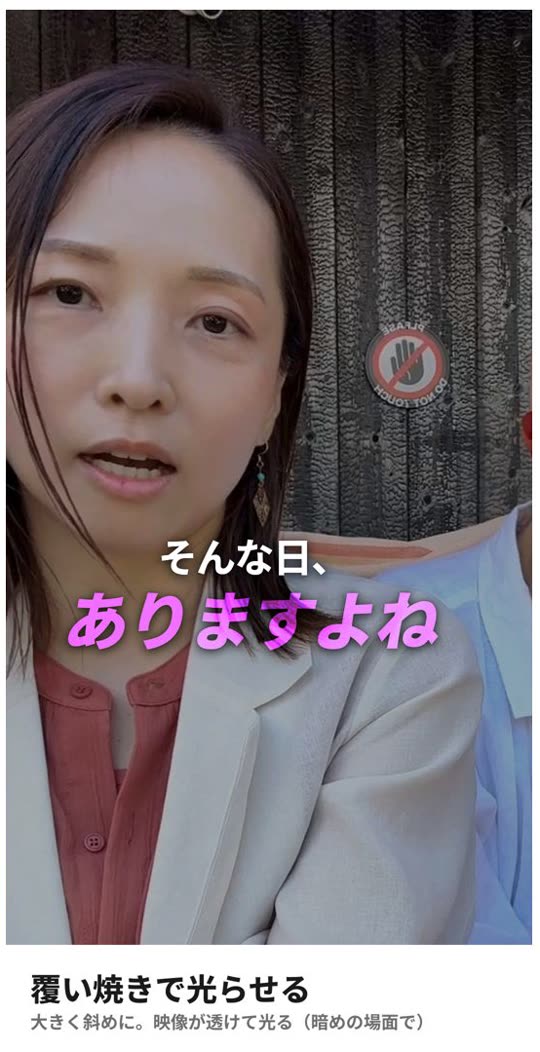
いちばん伝えたい言葉だけ、大きく・右に少し傾けて、映像がうっすら透けて光る色で出せます。色はピンク紫・青・緑・金から選べます(好きな色を1つ指定することもできます)。
「大事な言葉は覆い焼きで、色は青で」のように伝えてください。白っぽい場面では読みにくくなるので、少し暗めの場面で使います。
場面の切り替わり
場面と場面のつなぎ方です。全8種。(場面=動画の一区切り。「カット」とも言います)
- おまかせ:何も言わなければ「ふわっと溶ける」でつながります
- 1か所ずつ:「3つ目の場面は横ブレで」のように、場面ごとに選べます。全体を同じつなぎ方にすることもできます
動きのあるつなぎ方は、テンポを出したいところだけに使うのがおすすめです。
写真・スクショの見せ方
話の途中に挟む写真やスクショを、どう動かして見せるかです。全4種。
- おまかせ:写真は「ゆっくり寄る」がつきます
- 1枚ずつ:「この写真は引きで」「このスクショは全体を見せて」のように伝えてください
寄る・引くを交互にすると、写真が続いても単調になりにくいです。
動きの名前で探す
動画の世界で使われている「動きの名前」48種です。名前で伝えると、イメージがそのまま届きます。
- 下の動画で、48種の動きを流して見る
- 気に入った動きの番号を、早見表で探して名前を確かめる
- 「このテロップはタイプライターで」のように AI に伝える
名前に「秒数・強さ・何が動くか」を添えると、さらに伝わります(例:0.6秒で・弱めに・見出しがポップイン)。
48種の動きを全部見る
1本に8種類ずつ、動きがくり返し流れます。番号は早見表と同じです。
早見表
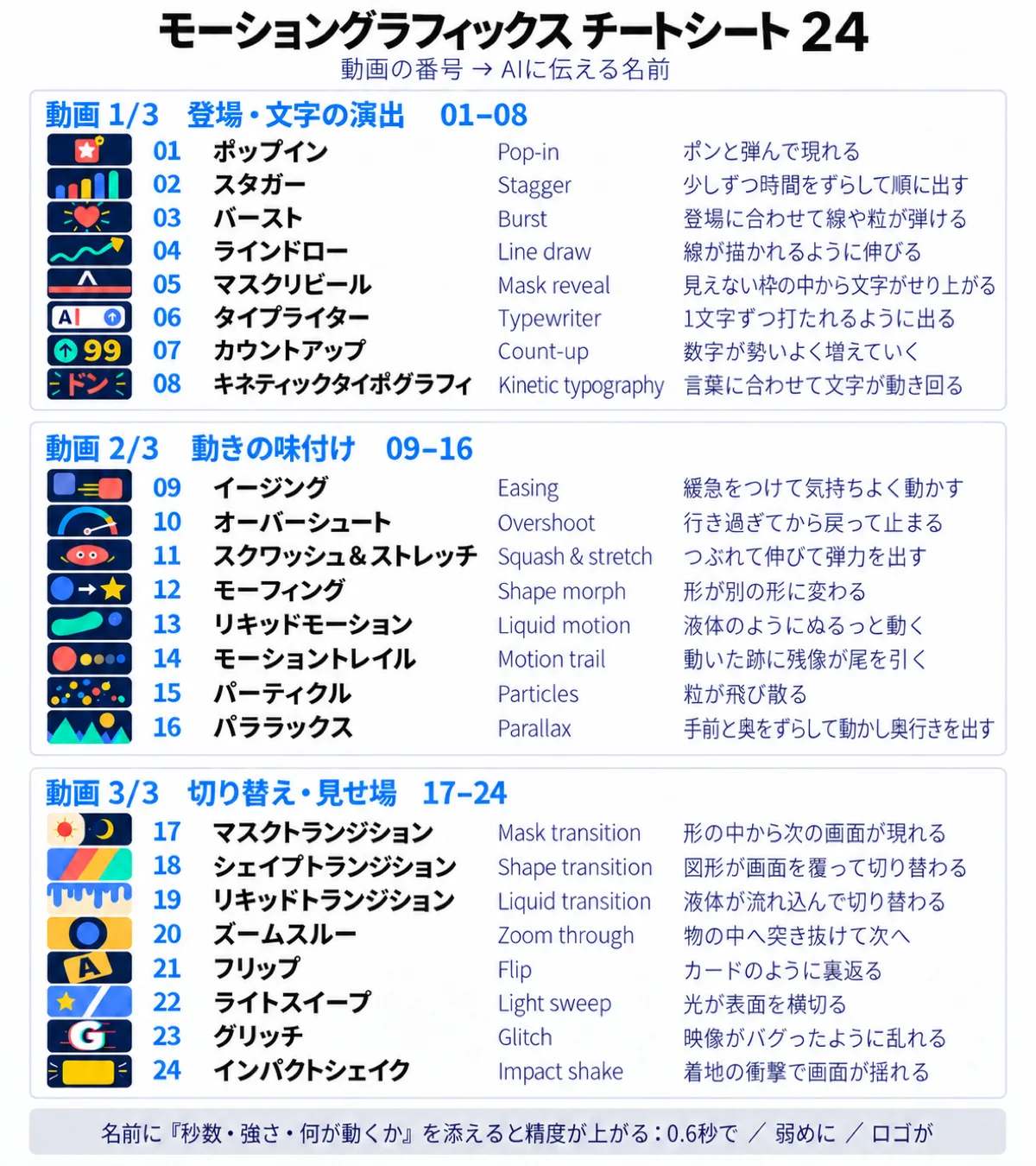
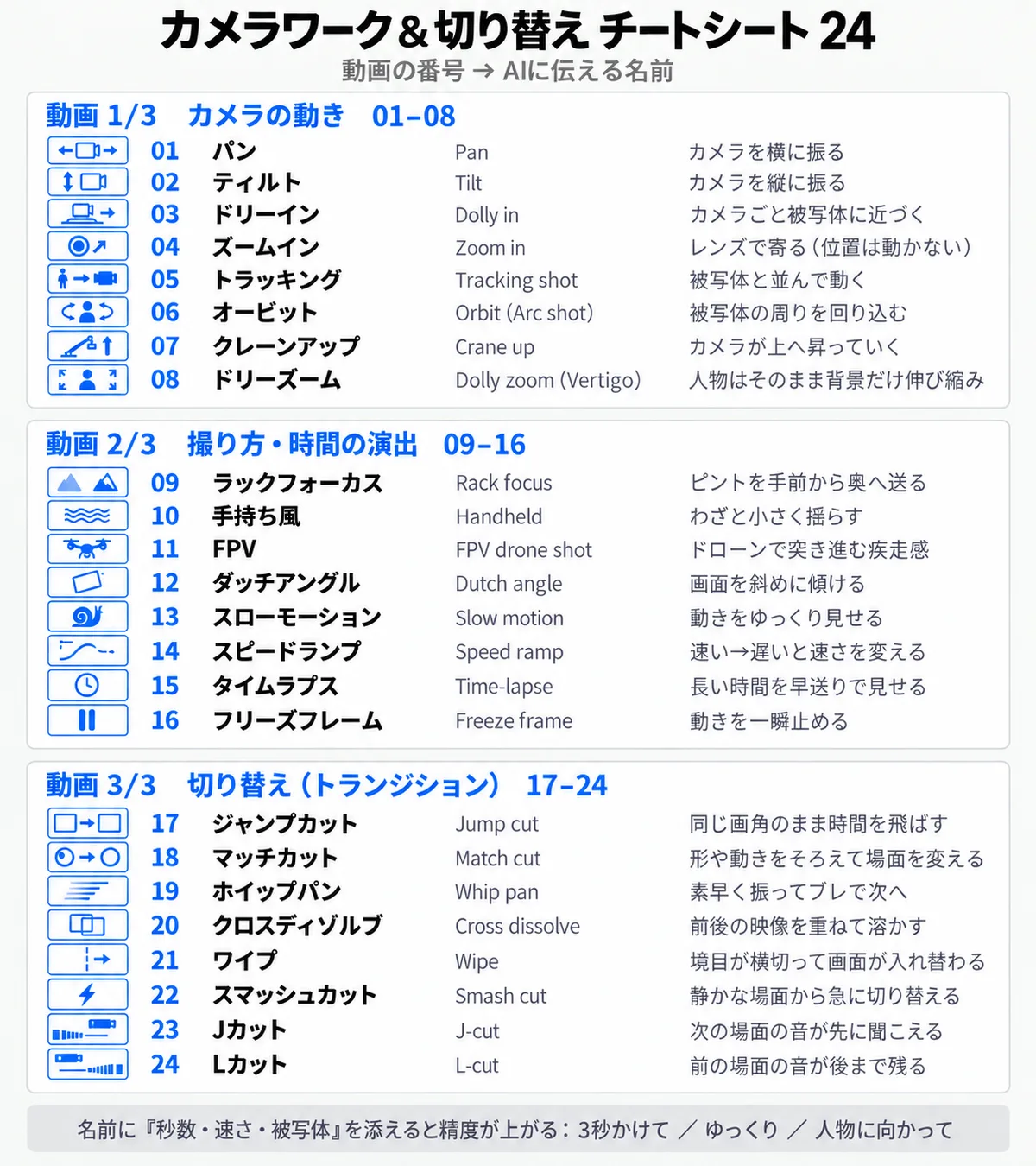
早見表は押すと大きく開きます。
48種が「作れるか」の一覧を開く
「このページで見る」は上の見本へ飛びます。「すぐ作れます」は部品があるので、名前を伝えればそのまま入ります(まだ見本がないだけです)。「AIがその場で試作」は、依頼すると AI が作り方から考えます。少し時間がかかり、見本と同じにならないこともあります。「撮影かAI動画で作る」は、カメラが動いて見る位置が変わる動きなので、今ある動画を編集して作ることはできません。撮影するか、AI動画生成(Sora・Veo・Kling など)で作った映像を素材として使えます。
| 名前 | 英語 | 作れるか |
|---|