REEL KIT GUIDE
リールキットの使い方
キットを入れてから、1本目のリールができるまでの流れです。AIにどんなふうに聞かれるか、どう答えればいいかも、例をつけて載せています。
キットを入れる
最初の1回だけの作業です。Claude Codeが入っていない方は、先に入れておいてください。入れ方は、講座のサイトのガイドにあります。
1. キットをダウンロードする
下のボタンから、ZIPをダウンロードします。v1.7.1(約23MB)です。
ご自身で使うためのキットです。無断での配布・販売・転載はご遠慮ください。
2. ZIPのまま、AIに渡す
ZIPは展開しなくて大丈夫です。
Claude Code・Codex CLIの方
ZIPを置いた場所を伝えます。ダウンロードしたままなら、ダウンロードフォルダにあります。
Codexアプリの方
ダウンロードしたZIPを、チャットに添付します。
Codexの方は、Claude Code用の所をCodex用のにして送ります。
リールスキルを入れました。続けて、必要な道具がそろっているか確かめます。
あとはAIの案内に沿って進めます。必要な準備や許可は、その場で案内があります。初めてのときは、準備に少し時間がかかります。
新しい版が出たとき
新しい版が出たら、このページとオープンチャットでお知らせします。新しいZIPをダウンロードして、入れてを更新してに変えて送ります。フォントや保存した型など、今までの設定はそのまま残ります。
素材を1つのフォルダにまとめる
使いたいものを、1つのフォルダに入れておきます。あるものだけで大丈夫です。そろっていなくても、AIと相談しながら決められます。
リールを作りたいと伝える
キットを入れただけでは、質問は始まりません。リールを作りたいと伝えたところから、AIが順番に聞いてくれます。
フォルダの場所は、ご自身が置いた場所に変えてください。まだ何も決まっていなければ、リールを作りたいです、まだ何も決めていません、と送っても始められます。
AIに聞かれることに答える
このあと、AIから1回に1〜2問ずつ質問が来ます。順番は下のとおりです。分からないところは、おまかせと答えれば大丈夫です。もう伝えたことは、聞き直されません。
お手本のリール
いちばん最初に聞かれます。書体だけでなく、リール全体の感じのお手本です。
一緒に決められます。まず、こんな感じにしたい、というお手本のリールはありますか? 自分の過去のリールでも、好きな人のリールでも大丈夫です。
フォルダに入れたお手本の動画みたいにしたいです。文字の出し方とテンポを参考にしてください。
お手本と一緒に、どこを参考にしたいかを言っておくと、そのぶん質問が減ります。お手本がなければ、ないと答えれば大丈夫です。
リールの型
お手本のすぐあとに、作れる型を4つ見せて聞かれます。お手本があっても聞かれます。お手本から合いそうな型が分かるときは、AIがすすめてくれます。
作れる型はこの4つです。どれにしますか? お手本は、声と映像を組み合わせる型に見えます。
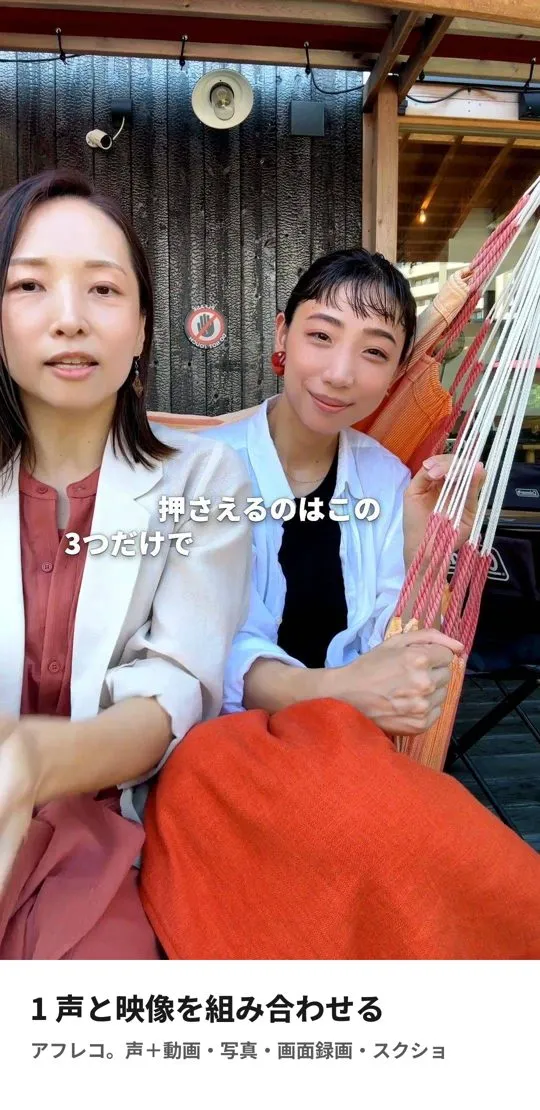
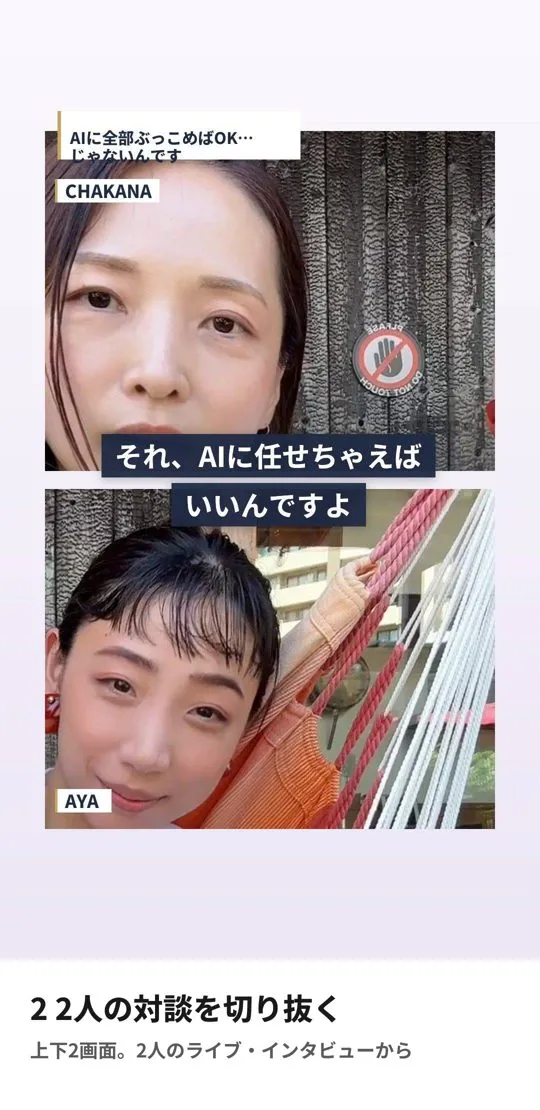
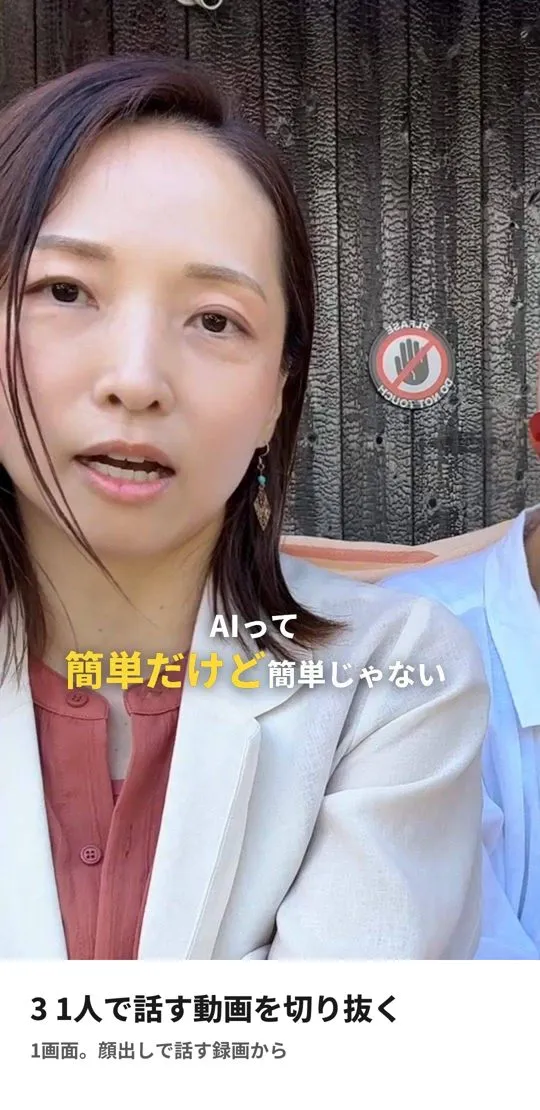
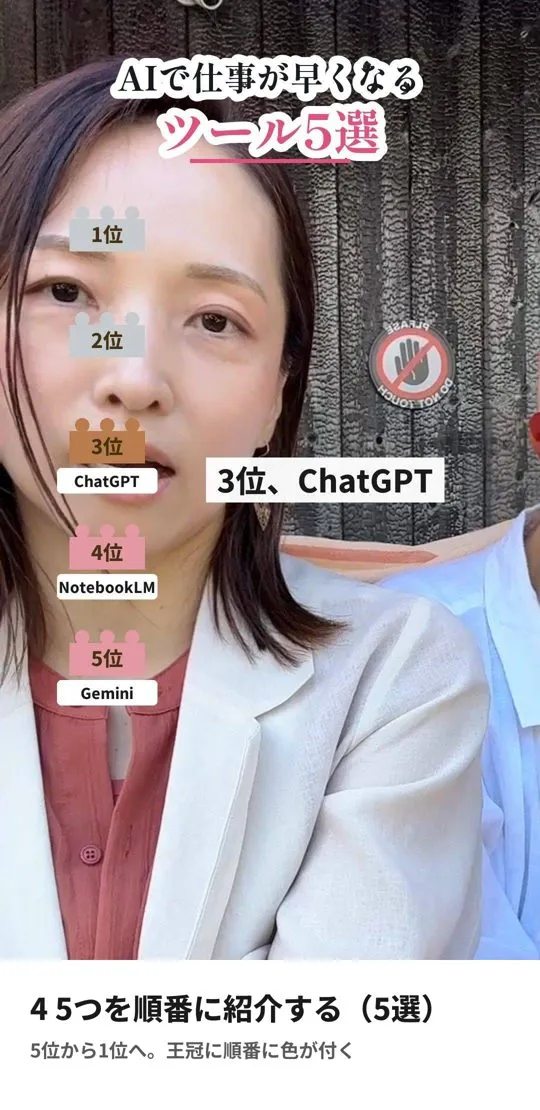
声と映像を組み合わせる型でお願いします。
型は、手元の素材で決まります。お手本がコラボライブでも、手元にあるのがアフレコの声だけなら、アフレコの型になります。見本の画像は、AIがチャットに出してくれます。出ないときは、パソコンで画像を開いてくれます。
お手本がないときは、見本帳で選ぶ
お手本がない方は、見本帳で好きな見た目や動きを選んで、その名前を伝えます。テロップの出し方・場面の切り替わり・写真の見せ方・文字の色を、動く見本で見比べられます。
お手本がなければ、見本帳を見て、気に入ったものの名前を教えてください。1つだけでも大丈夫です。見るのが大変なら、おまかせで進めます。
テロップは蛍光ペンで、場面の切り替わりは横ブレがいいです。
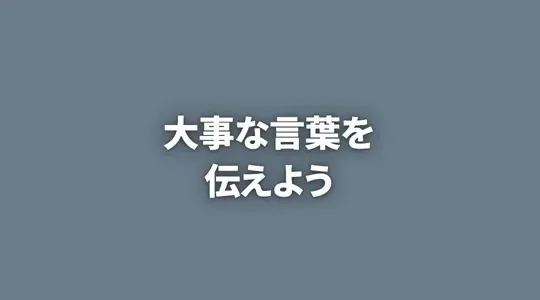
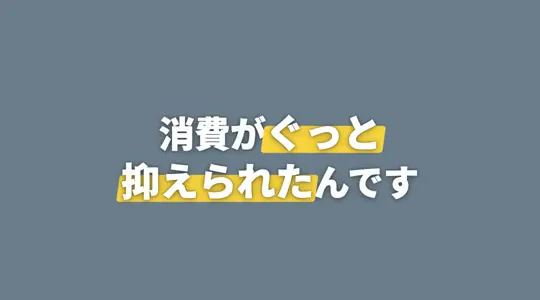
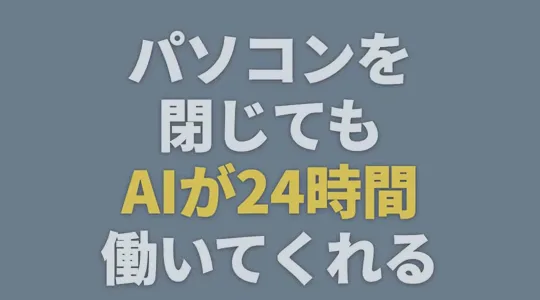
見本帳で選んだ所は、あとで聞き直されません。選ばなかった所は、キットのおすすめで作られます。
お手本の、どこが好きか
お手本がある方だけ聞かれます。1で参考にしたい所を言っていれば、この質問は飛ばされます。
そのリールの、どこが好きですか? いくつでも選べます。
文字の動きとテンポです。
言わなかった所は、そのあとの質問で、お手本に合わせますか? おまかせにしますか? と短く聞かれます。
何を、誰に伝えたいか
何について伝えたいですか? 誰に見てほしいですか?
料理教室の時短のコツを、30〜40代のお母さんに見てほしいです。
手元にある素材
話している録画、録音した声、台本、写真、ライブや対談の録画のうち、今あるものはありますか? まだ何もなくても大丈夫です。
声の録音と、台所で撮った動画が5本あります。台本はまだです。
台本がなければ、テーマから台本の案を一緒に作れます。
文字の雰囲気と、大事な言葉の見せ方
文字は、すっきり・丸くやさしい・上品、どれが近いですか? おまかせもできます。
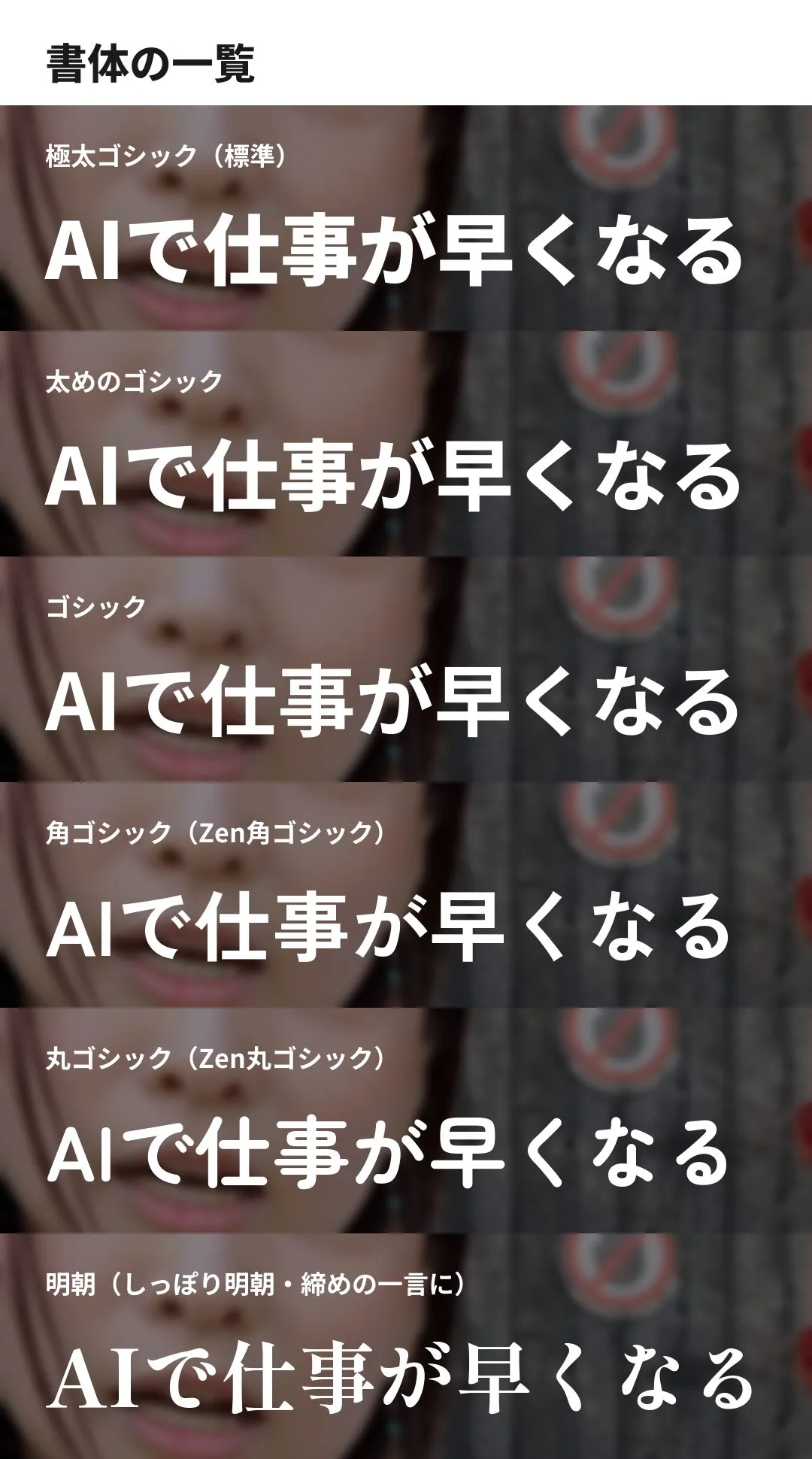
大事な言葉は、色を変える(標準)と、覆い焼きで光らせるの、どちらにしますか?
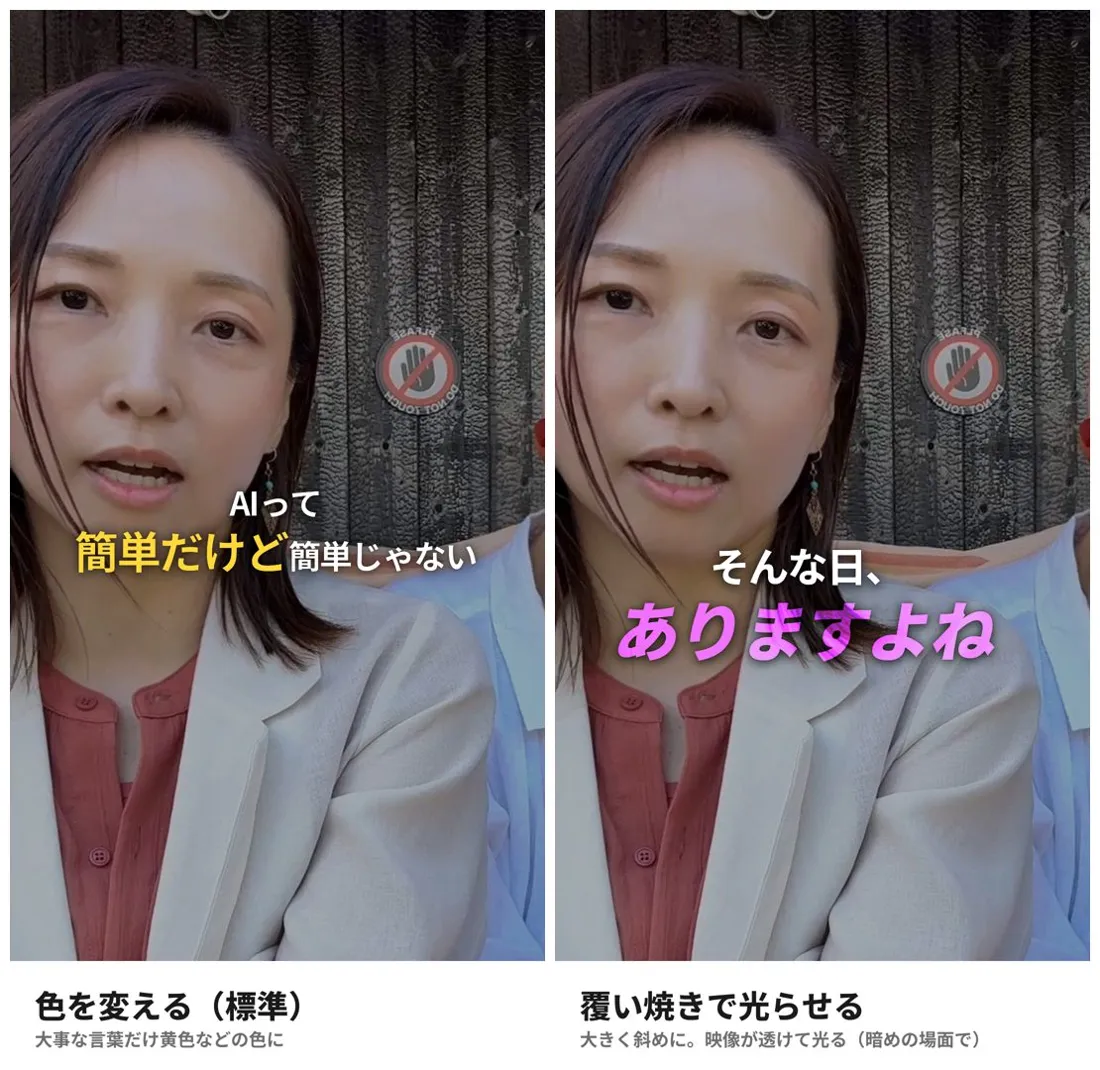
丸くやさしい文字にして、大事な言葉は色を変えてください。
覆い焼きは、いちばん伝えたい言葉を大きく斜めにして、映像がうっすら透けて光る見せ方です。白っぽい場面では読みにくいので、少し暗めの場面で使います。
文字の色
文字や大事な言葉の色はどうしますか? 好きな色番号があれば教えてください。
大事な言葉は、ロゴと同じピンクにしたいです。ロゴのスクショを入れました。
色番号が分からなければ、その色が写ったスクショを渡すとAIが色を読み取ります。覆い焼きを選んだ方は、光る色をピンク紫・青・緑・金から選びます。
途中に挟む写真や動画
途中に挟む写真や動画を使いますか? 手元のものを使う、必要な絵を相談する、入れない、から選べます。
手元の料理の写真を3枚入れたいです。
最後に、見た人にしてほしいこと
最後に見た人へ何をしてほしいですか? 保存、フォロー、申込みなど。特に案内を入れなくても大丈夫です。
フォローしてほしいです。
まとめの確認
まとめると、こういうリールですね。
料理教室の時短のコツを、30〜40代のお母さんへ。台所の動画に声を重ねる型で、お手本のように文字が動いてテンポよく。丸くやさしい文字で、大事な言葉はロゴのピンク。途中に料理の写真を3枚。最後はフォローのお願い。
これで進めてください。
短い見本を見て、好みに直す
AIが、台本と構成の案、数秒の短い見本を見せてくれます。見て気になったところを、そのまま伝えます。書体の名前や編集の言葉を知らなくても大丈夫です。
もっとやさしく、少し落ち着かせて、のような言い方でも伝わります。
完成した動画を受け取る
本編ができたら、動画を開いて文字・声・映像を確かめます。直したいところは、何秒あたりを、どう変えたいかを伝えます。
気に入ったら、好みを保存しておくと、次の1本が楽になります。
効果音を入れたいとき
ふだんは効果音なしで仕上がります。キットに効果音は入っていません。BGMは、投稿するときにインスタで付けられます。
完成動画を見て、音を入れたくなったら、AIに伝えてください。作る途中で伝えても大丈夫です。
1. AIに伝える
2. 鳴らしたい場所を答える
「どこで鳴らしたいですか?」と聞かれます。
3. おすすめの音をダウンロードする
AIが効果音ラボのおすすめを案内します。ページで聞いて、ダウンロードしてください。自分で選びたいときは、効果音ラボのおすすめも見られます。
4. ダウンロードしたことを伝える
あとはAIの案内に沿って進めると、音が入ります。
頼んだ場所だけで鳴ります。入れすぎると安っぽくなるので、1本に2〜3か所までがおすすめです。効果音ラボの音は、リールの中で使うなら商用・クレジット表記なしで使えます。音のファイルを人に配ることはできません。
うまく進まないとき
画面に知らない言葉が出た
出た言葉をそのままコピーして、AIに伝えてください。
キットが見つからないと言われる
アプリを一度閉じて、開き直してください。
お手本のリールを読み込んでくれない
リンクではなく、動画のファイルにして渡してください。
どの質問にも答えられない
おまかせで大丈夫です。AIが具体的な案を出してくれます。
分からないことは、オープンチャットでいつでも聞いてください。キットの中にも、同じ流れの説明書(使い方と見本.pdf)が入っています。